
iOS 4.0.8
Neu: Das DB Rad+ Start–Stopp‑Widget für iOS 🚲✨
Mit dem neuen Start–Stopp‑Widget kannst du deine Radkilometer jetzt noch schneller erfassen — direkt vom Sperr‑ oder Homescreen aus. Das macht Radfahren mit DB Rad+ noch bequemer und intuitiver.
Hier erfährst du Schritt für Schritt, wie du das Widget aktivierst.
Direkt vom Sperrbildschirm aus starten
1. Sperrbildschirm lange gedrückt haltenHalte deinen Sperrbildschirm gedrückt, bis die Anpassungsansicht erscheint.
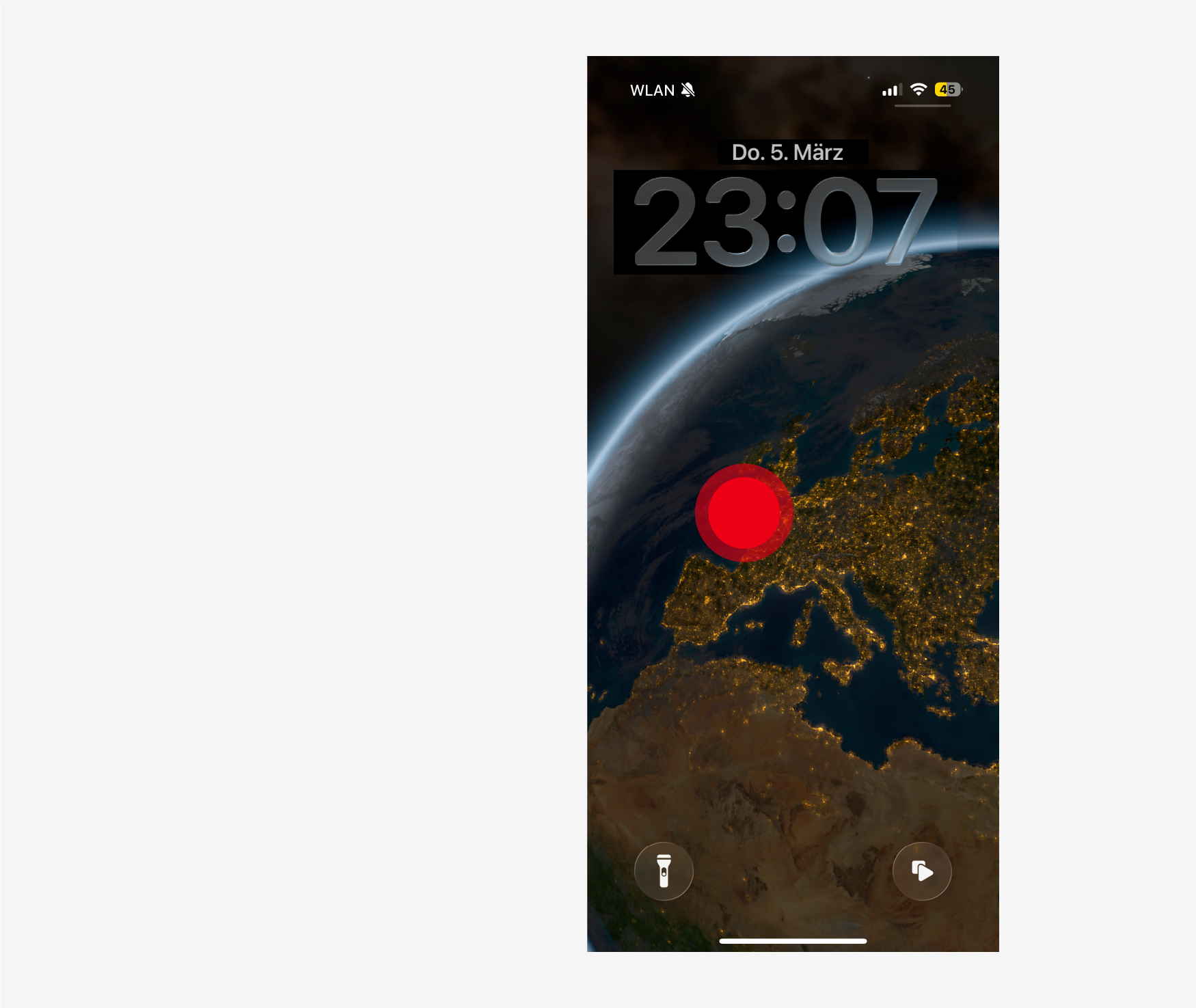
2. „Anpassen“ wählenTippe unten auf Anpassen.
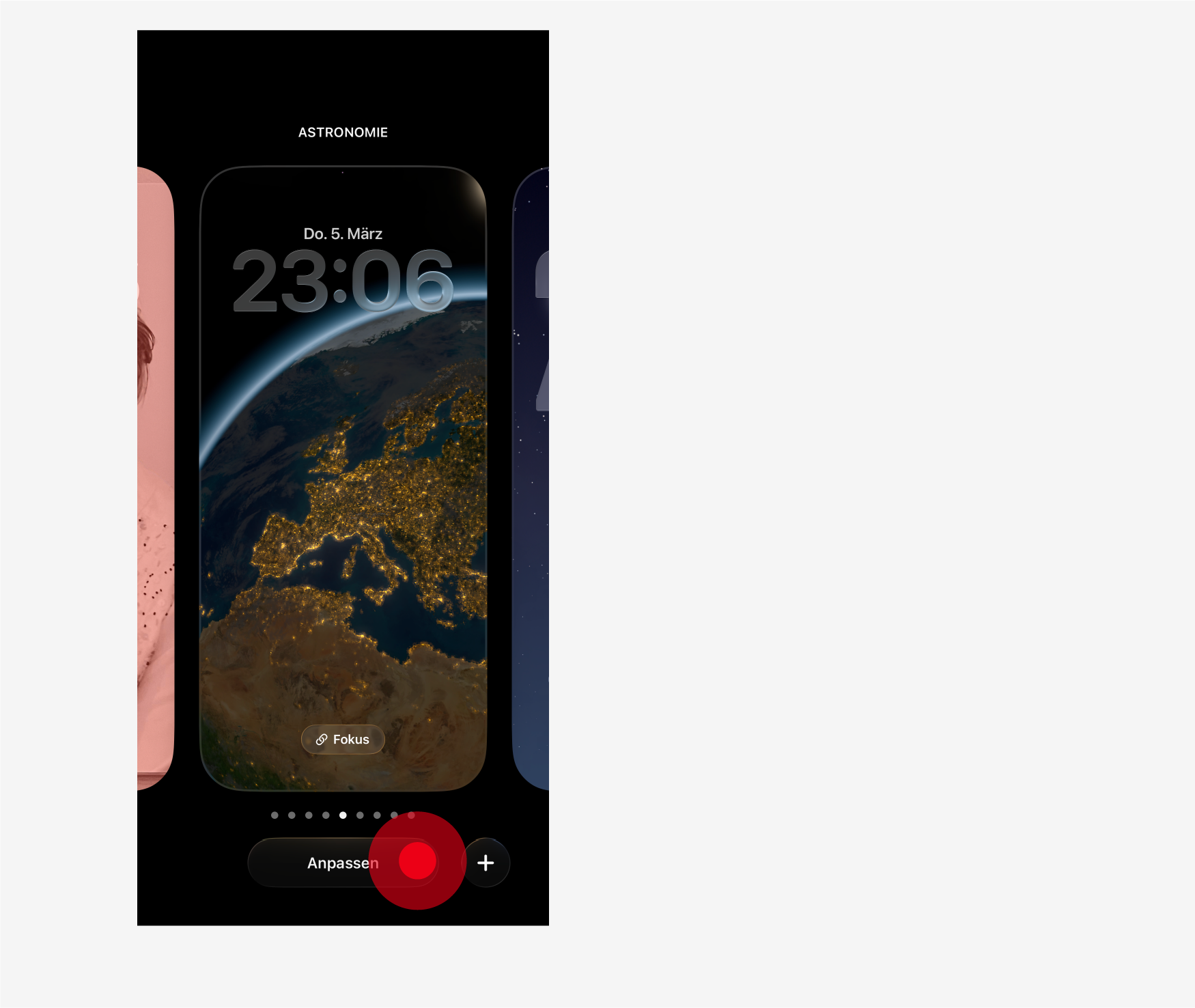
3. Widgets hinzufügenWähle den Bereich Widgets hinzufügen aus.
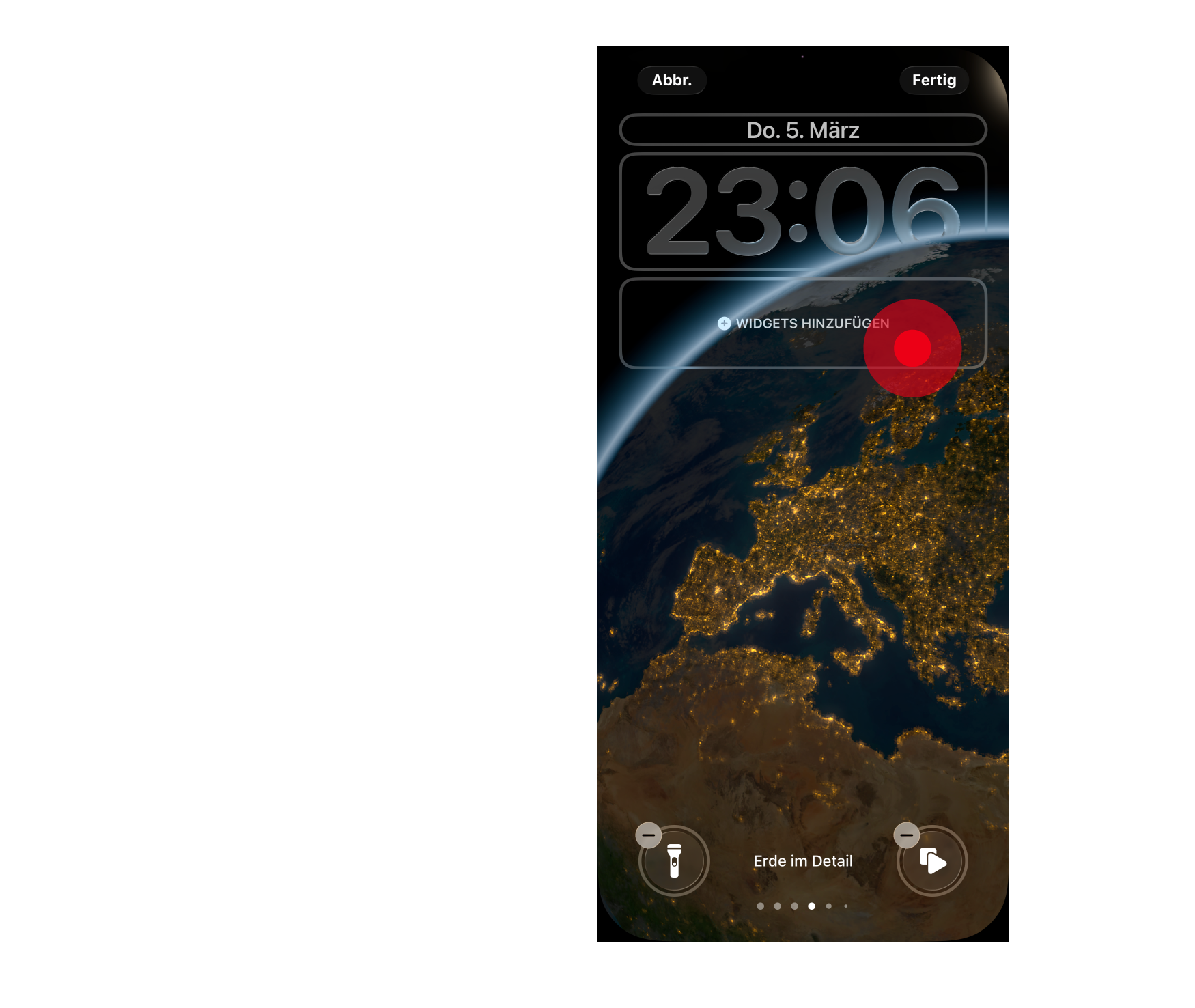
4. DB Rad+ auswählenScrolle durch die Widget‑Liste und wähle DB Rad+ aus.
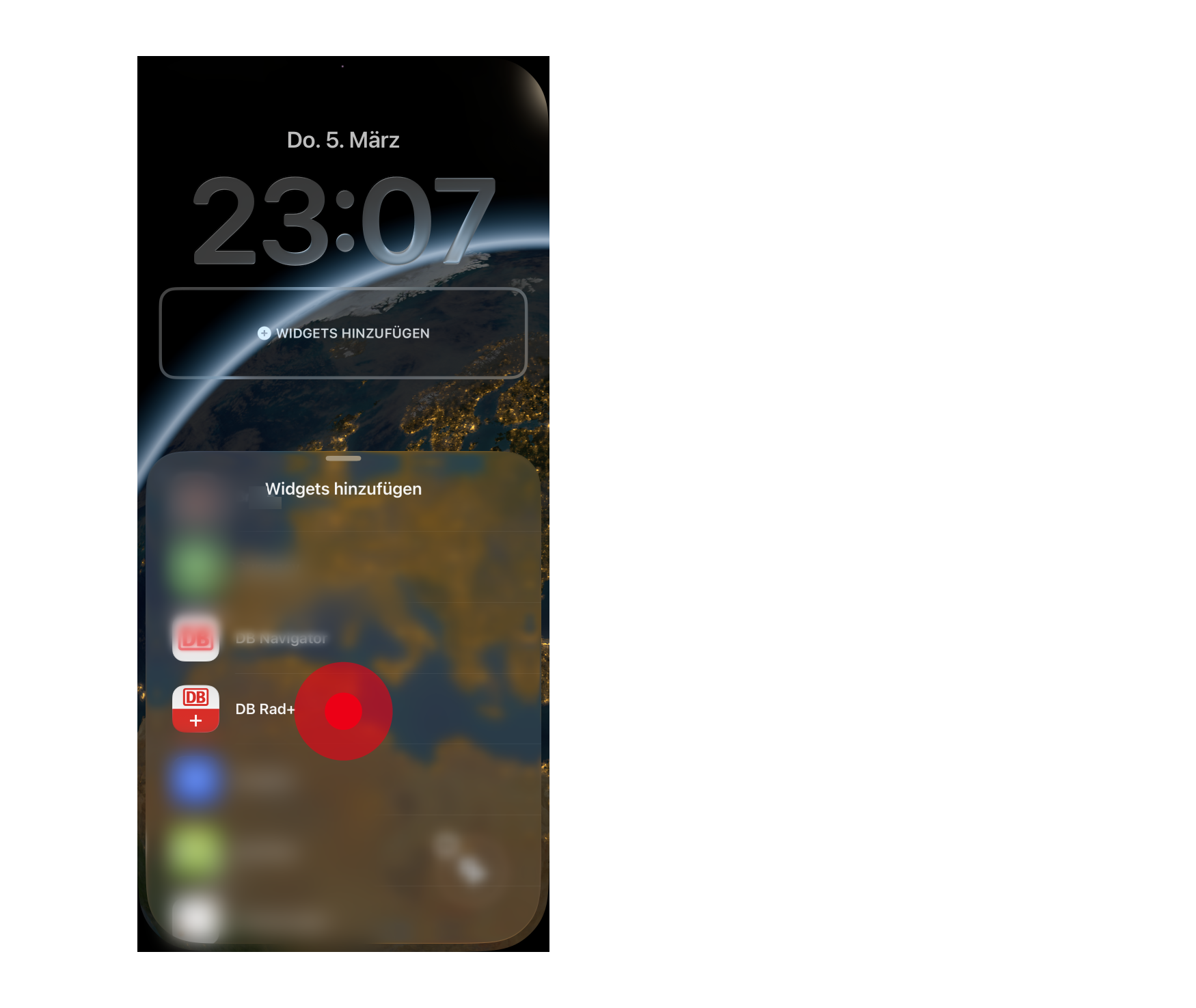
5. "DB Rad+"‑Widget wählenDu findest zwei Varianten des Start–Stopp‑Widgets.Ziehe deine bevorzugte Variante in den Widget‑Bereich des Sperrbildschirms.
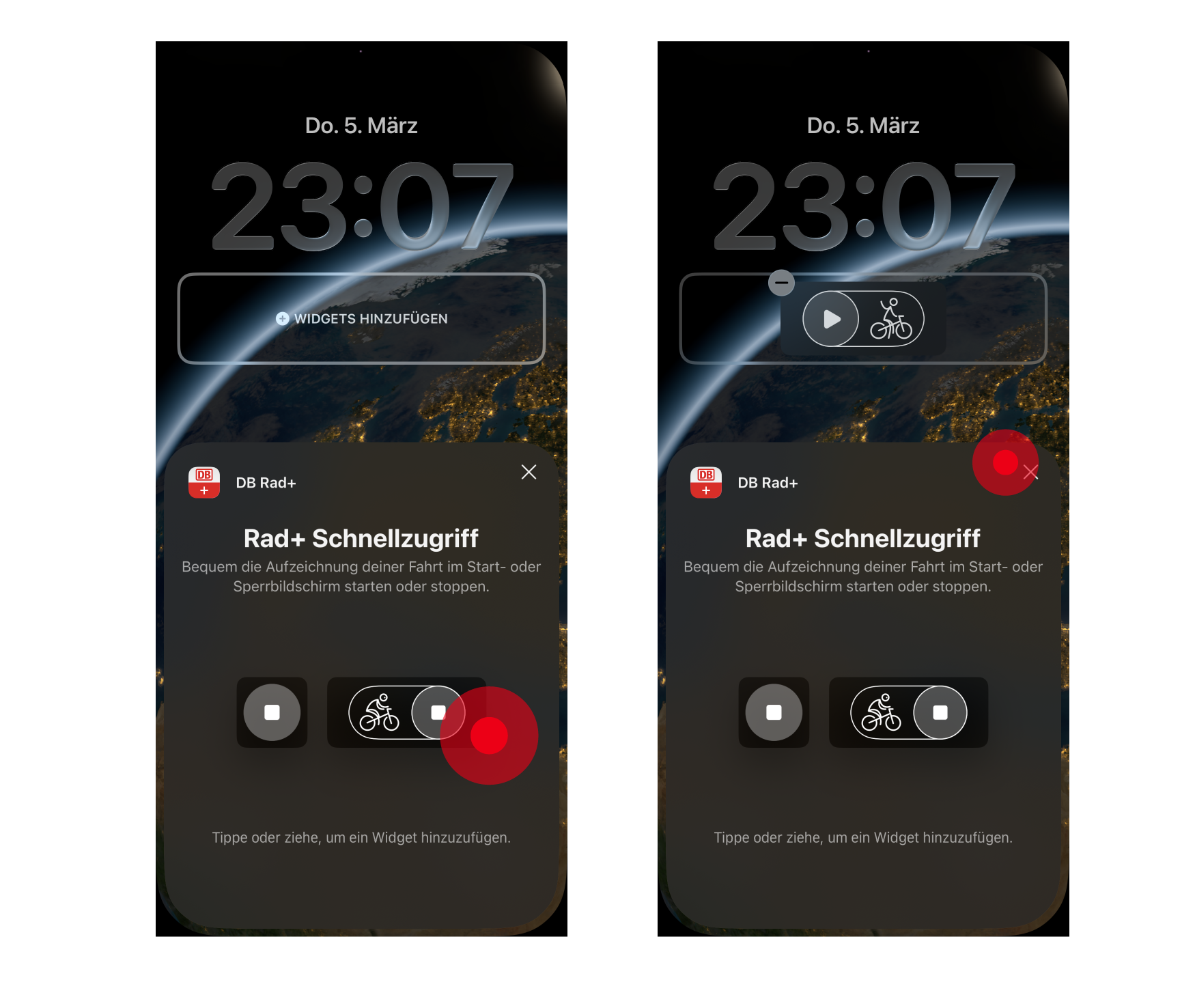
6. Mit „Fertig“ bestätigenTippe oben rechts auf Fertig.Dein Widget ist nun startklar – du kannst Rad+ direkt vom Sperrbildschirm starten und stoppen.
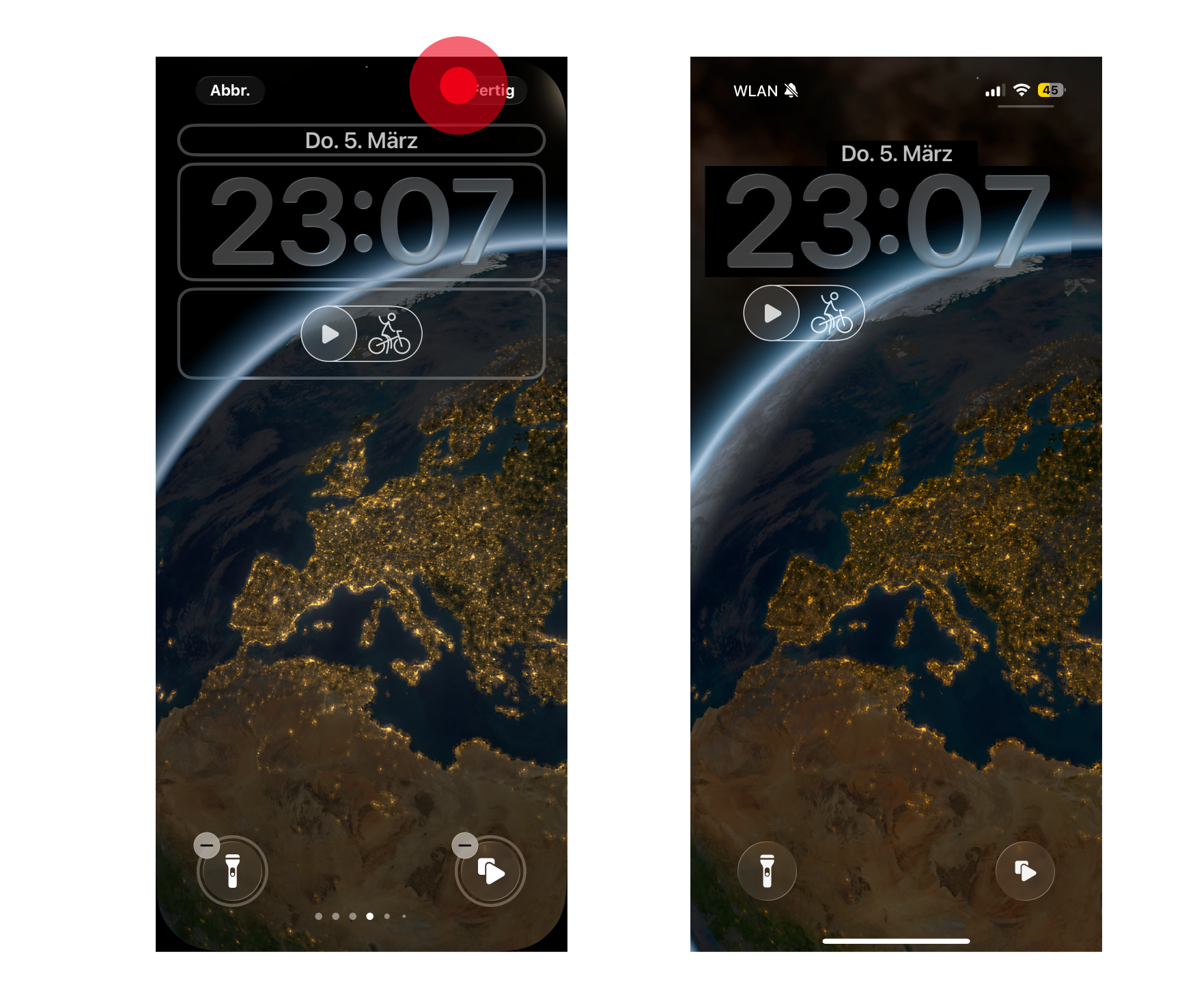
Direkt vom Homebildschirm aus starten
1. Homescreen gedrückt haltenHalte eine freie Stelle auf dem Homescreen gedrückt, bis die App‑Icons anfangen zu wackeln.
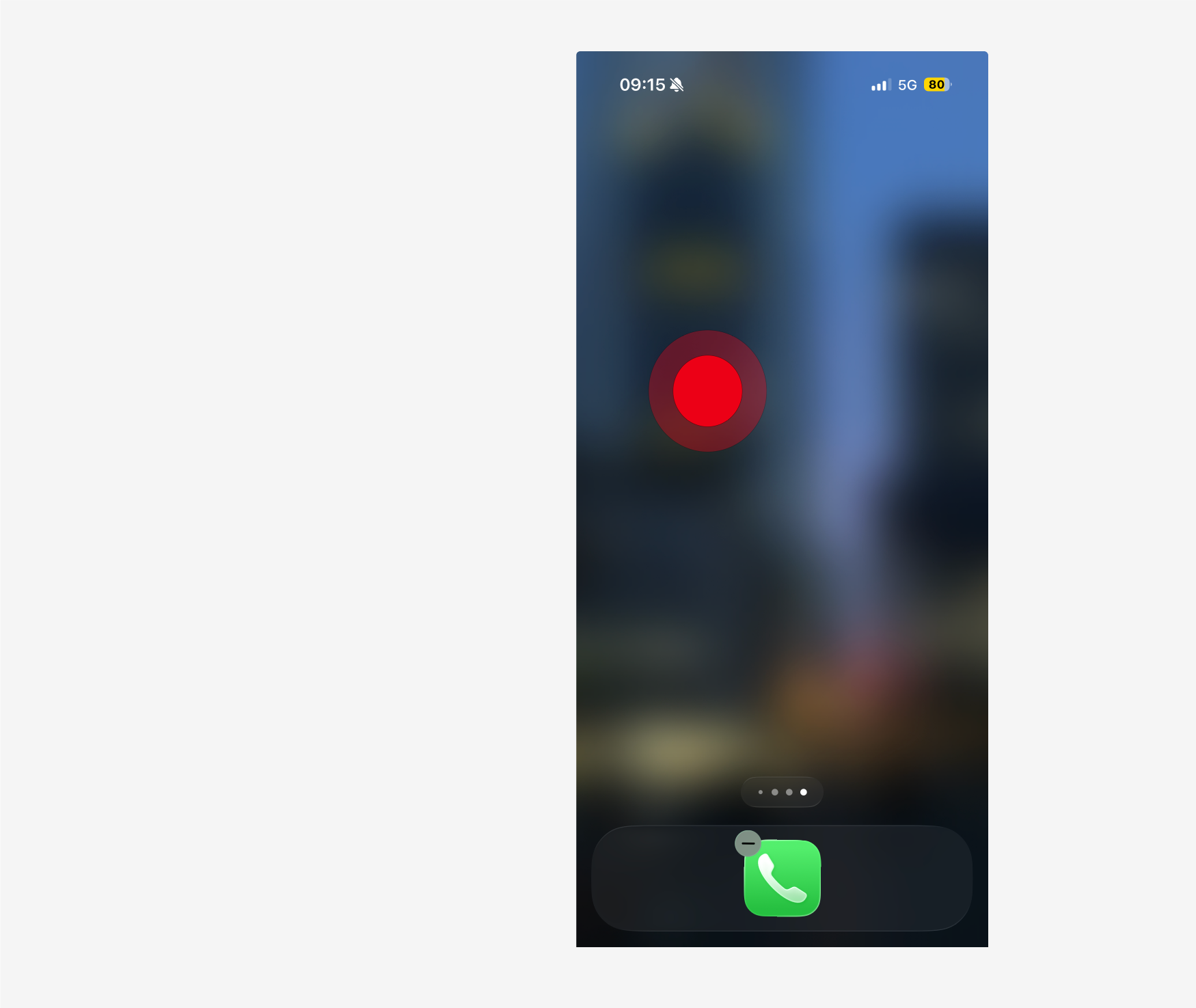
2. „Bearbeiten“ → „Widget hinzufügen“Tippe oben links auf Bearbeiten, dann auf Widget hinzufügen.
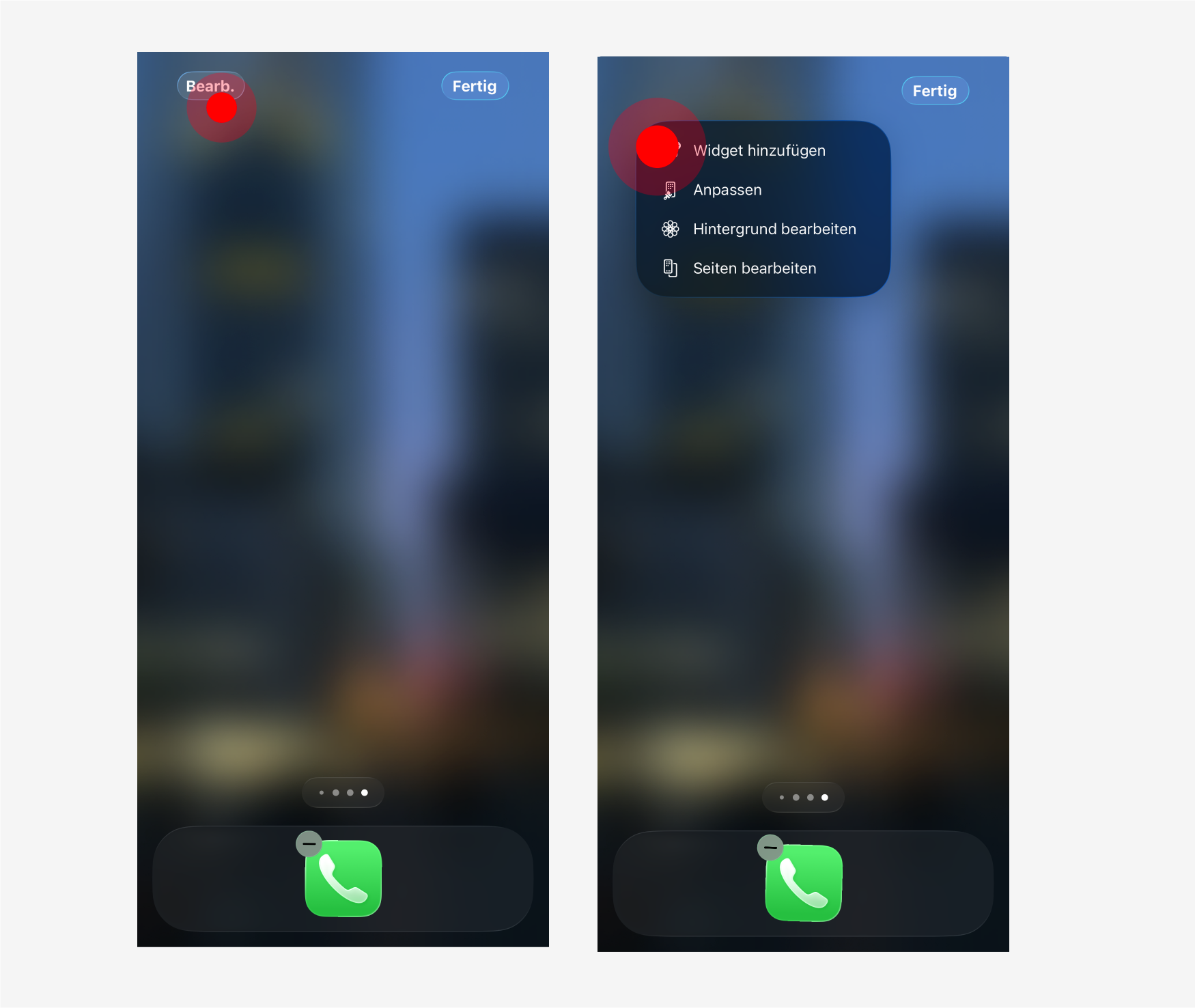
3. "DB Rad+" suchenSuche in der Widget‑Auswahl nach DB Rad+.
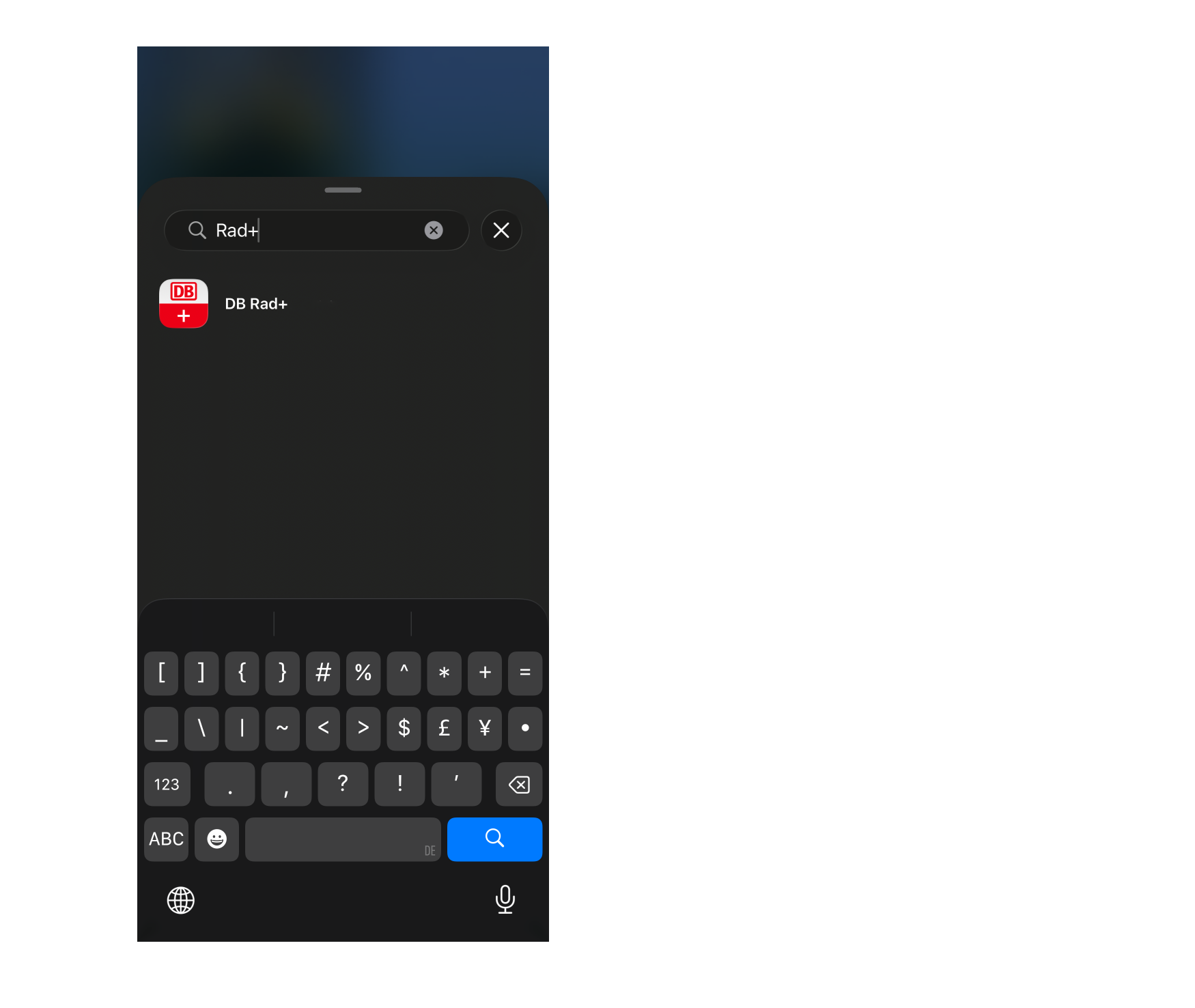
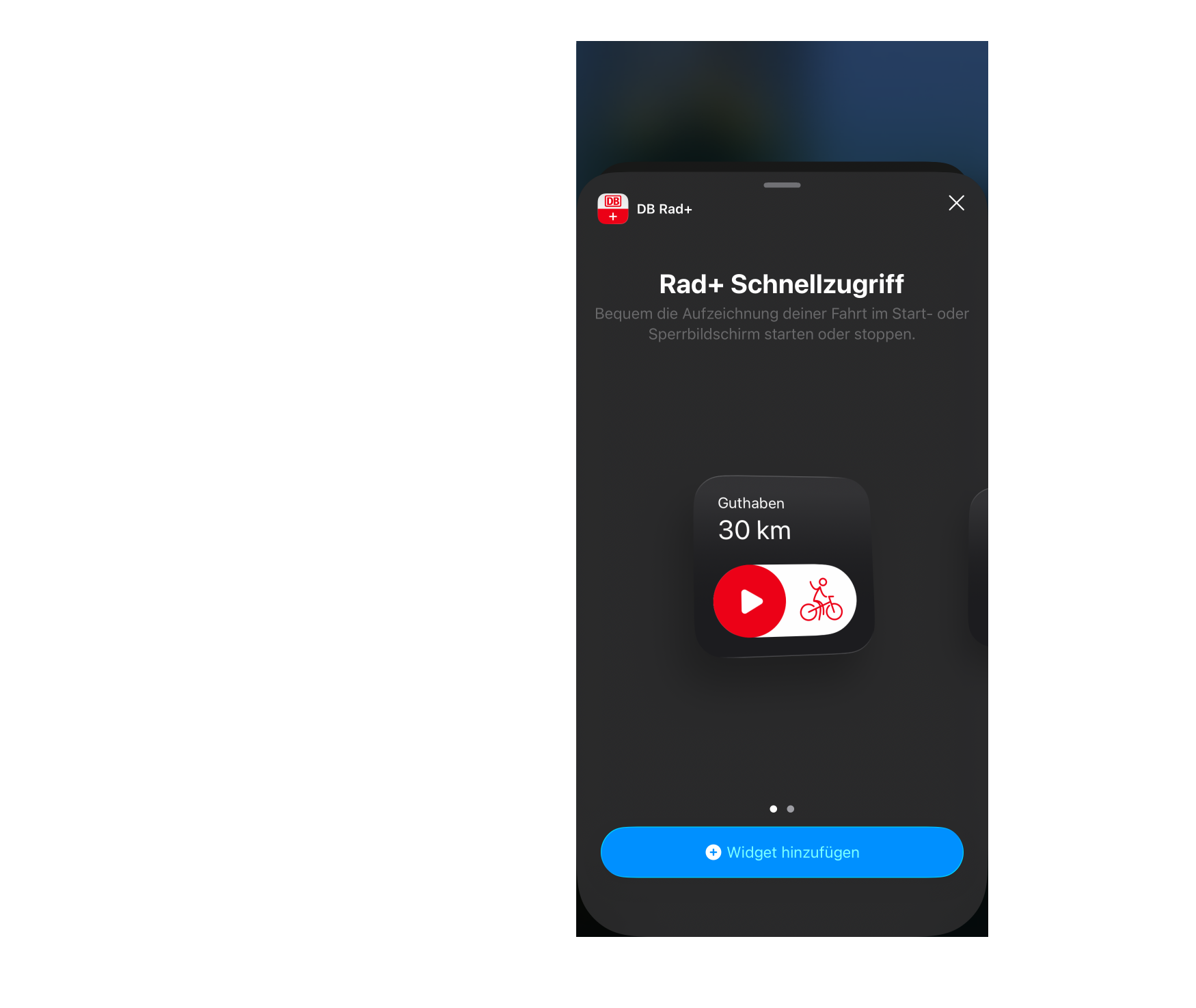
4. Format auswählenWähle dein bevorzugtes Format des Start–Stopp‑Widgets aus.
5. „Widget hinzufügen“Tippe auf Widget hinzufügen und ziehe es an die gewünschte Stelle.
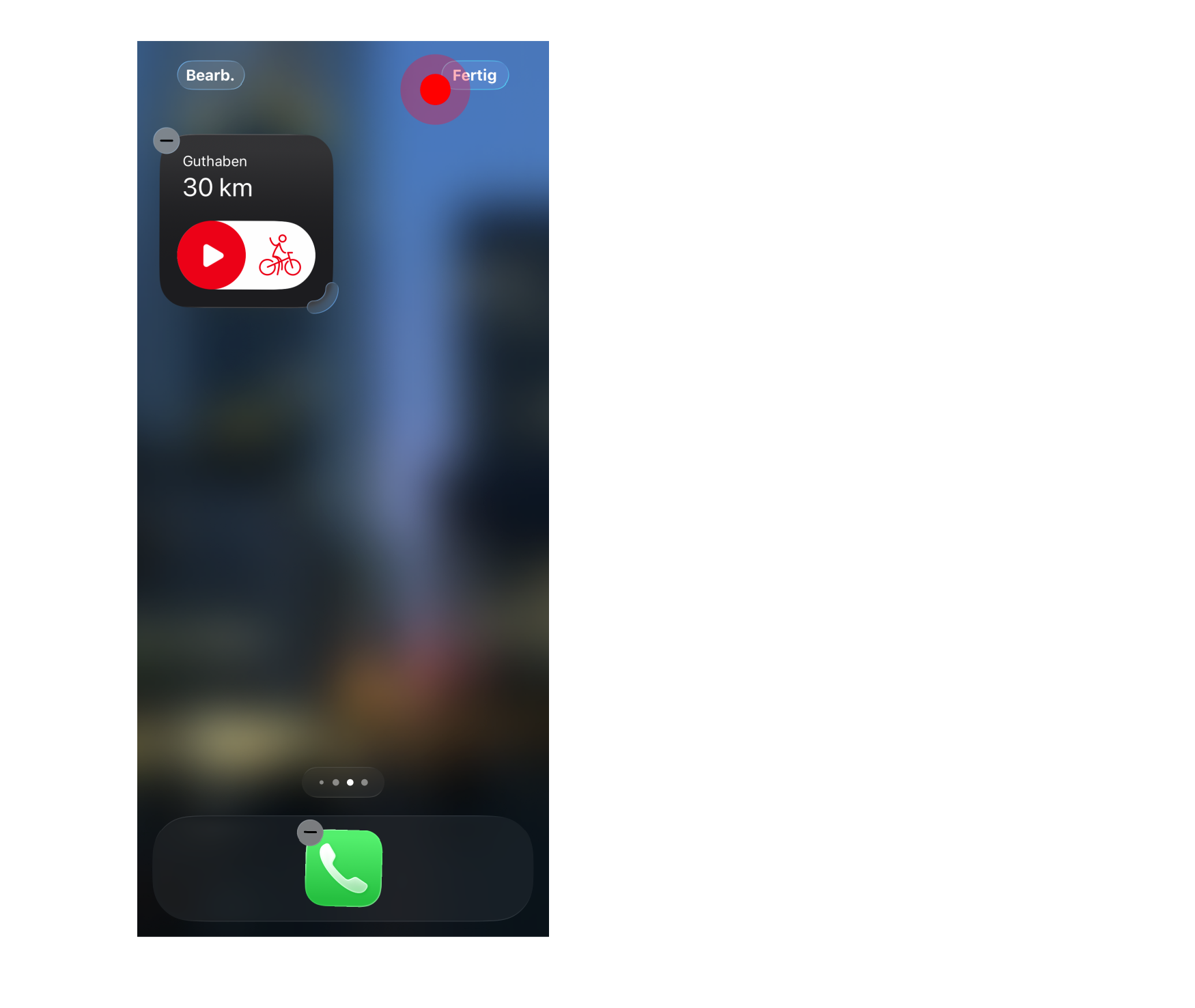
6. Mit „Fertig“ bestätigenTippe oben rechts auf Fertig.Dein Widget ist einsatzbereit – Rad+ lässt sich nun bequem vom Homescreen aus starten und stoppen.
 Weiter