Rad+ Start/Stop - Widget für Android

Zum Inhalt springen

Android 4.0.8

Neu: DB Rad+ Start–Stopp‑Widget für Android 🚲✨

Starte und stoppe deine Radkilometer direkt vom Homescreen – schnell, bequem und mit nur einem Tipp. Das macht Radfahren mit DB Rad+ noch bequemer und intuitiver.

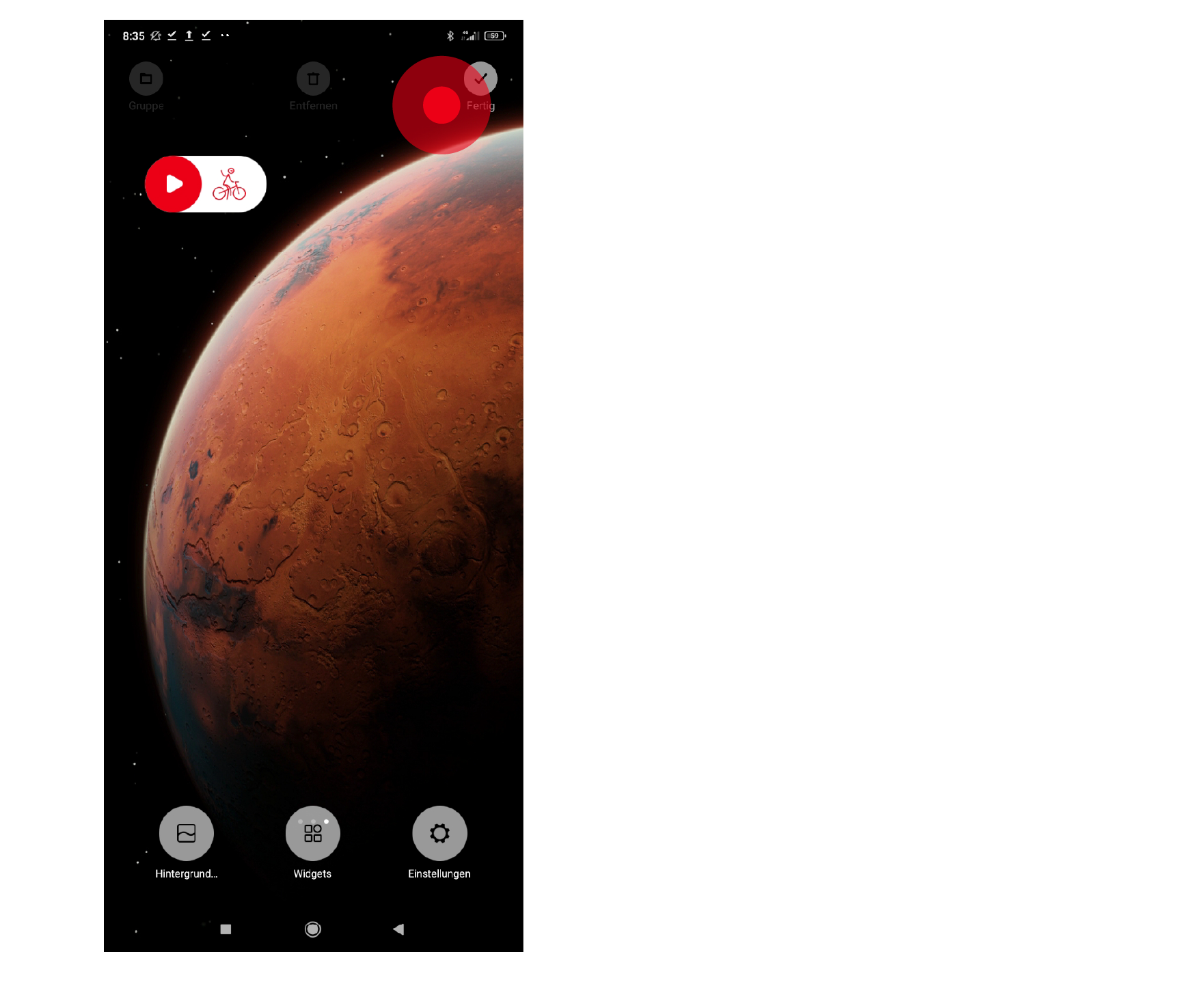
Hinweis: Android‑Geräte unterscheiden sich je nach Hersteller (Samsung, Google Pixel, Xiaomi, Motorola usw.) und Betriebssysemversion. Namen von Menüpunkten oder Symbole können leicht abweichen – der Ablauf bleibt aber sehr ähnlich.

Das Rad+Widget zum Startbildschirm hinzufügen - kurz & knapp
  1. Wechsle zu deinem Startbildschirm.
  2. Drücke einige Sekunden auf eine freie Fläche.
  3. Wähle „Widgets“ aus.
  4. Suche das gewünschte Widget („DB Rad+" ).
  5. Ziehe es auf den Startbildschirm oder tippe auf „Hinzufügen“.

Hinweis: Manche Widgets werden in mehreren Größen oder Varianten angezeigt. Falls es unterschiedliche Formate gibt, kannst du bereits hier eine passende Version auswählen.


Ende des Expander-Inhaltes
Wie kann ich die die Größe des Widgets unter Android ändern?

1. Größe eines Widgets ändern

Sobald das Widget auf dem Startbildschirm liegt, kannst du folgendermaßen die Größe anpassen:

  1. Drücke lange auf das Widget.
  2. Wenn das Widget skalierbar ist, erscheint ein Rahmen mit Ziehpunkten oder ein „Größe ändern“-Button.
  3. Ziehe die Kanten des Rahmens nach innen oder außen, um das Widget größer oder kleiner zu machen.
  4. Bestätige die Änderung, indem du auf eine freie Stelle tippst oder die Zurück‑Taste nutzt.

Wenn kein Rahmen angezeigt wird, unterstützt das Widget an dieser Stelle keine Größenänderung oder dein Launcher blockiert diese Funktion.

2. Wenn keine Größenänderung möglich ist

Falls du das Widget nicht vergrößern oder verkleinern kannst, kann es an Folgendem liegen:

Der Launcher lässt die Anpassung nicht zu

Auf manchen Geräten oder Themes werden Widgets automatisch in feste Raster gezwungen.In diesem Fall könnte ein anderer Launcher (z. B. einer aus dem Play Store) zusätzliche Optionen bieten.

Rastergröße des Startbildschirms ist zu eng

Manche Startbildschirme erlauben nur bestimmte Größen, abhängig von der eingestellten Rastergröße.Eine Änderung des Rasters (z. B. 4×5 → 5×6) schafft mehr Platz für Widgets und ermöglicht größere Darstellungen.

3. Alternative Möglichkeiten zur Größenanpassung

Wenn dein Gerät feste Größen erzwingt, kannst du Folgendes ausprobieren:

  • Startbildschirm‑Raster ändern (in den Startseiten‑Einstellungen).
  • Theme oder Layout wechseln, falls dein Gerät Themes unterstützt.
  • Einen alternativen Launcher verwenden, der flexible Widget‑Raster bietet.
Ende des Expander-Inhaltes

Direkt vom Homebildschirm aus starten

Schritt-für-Schritt-Anleitung mit Bildern:

1.Homescreen lange drückenHalte eine freie Stelle auf deinem Homescreen gedrückt, bis ein Menü erscheint.
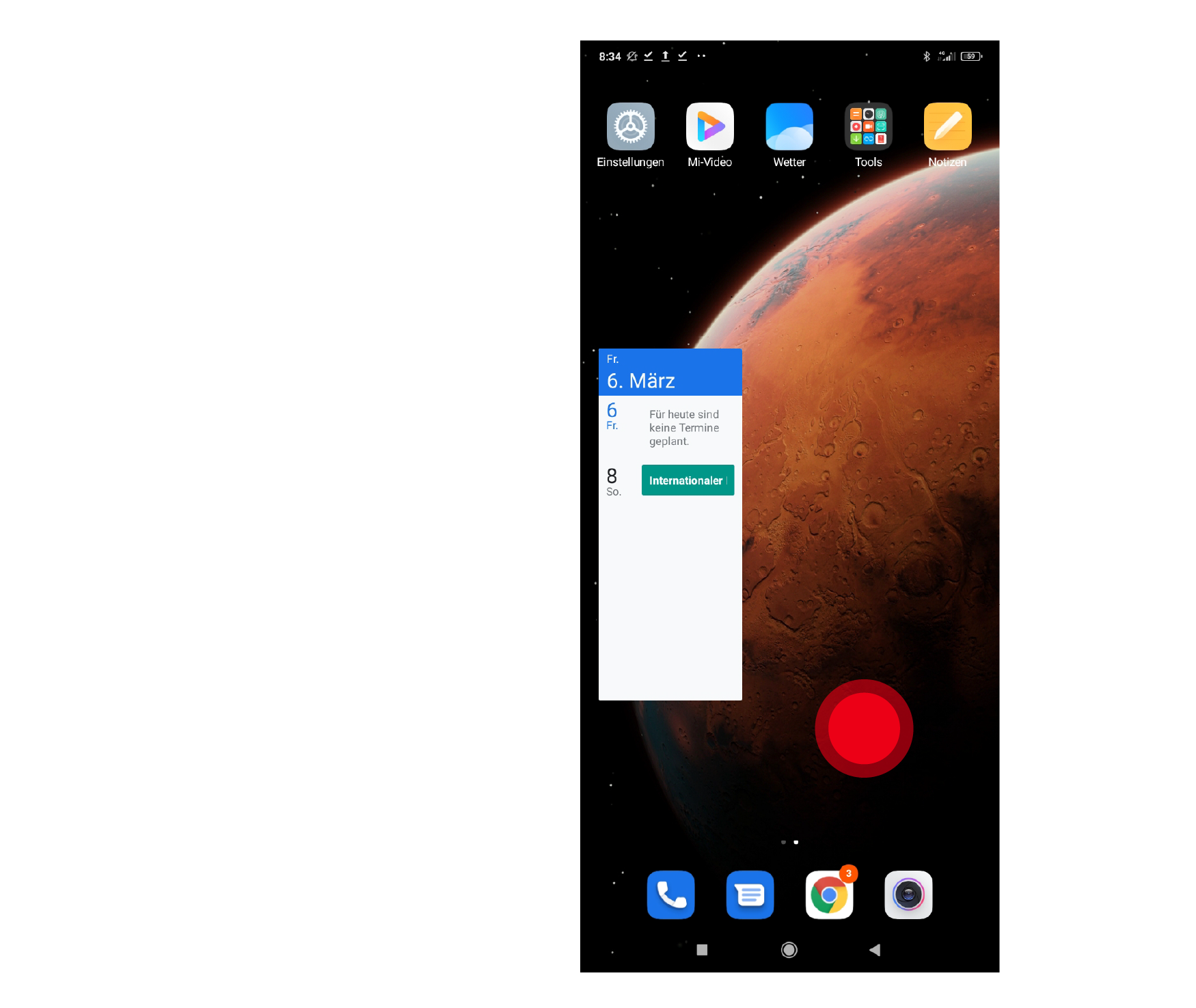
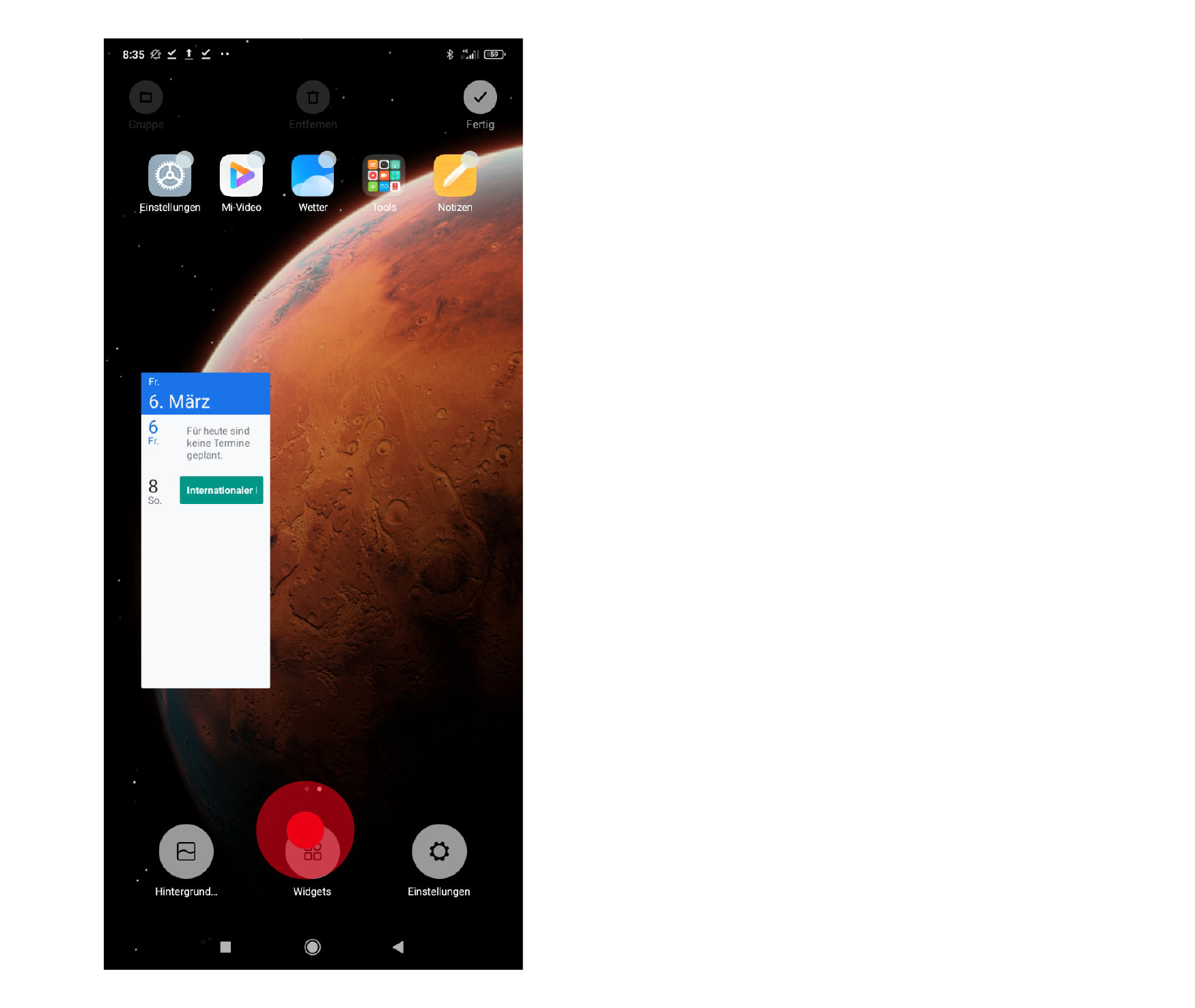
2. „Widgets“ auswählenTippe im eingeblendeten Menü auf Widgets.(Manche Geräte zeigen stattdessen „Widgets & Anpassungen“ oder „Add Widgets“.)
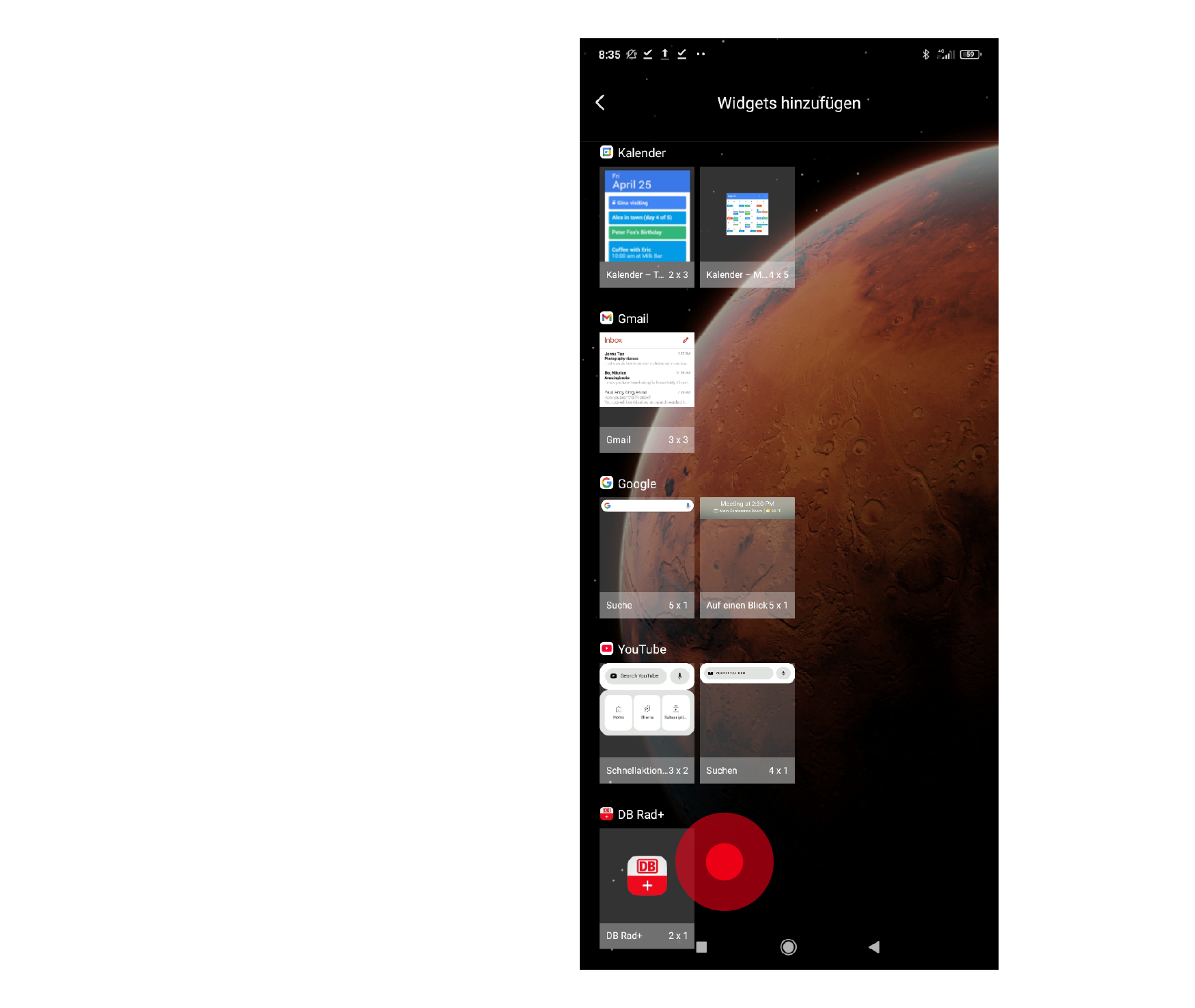
3. DB Rad+ findenScrolle durch die Liste und suche nach DB Rad+.

4. Start–Stopp‑Widget auswählenWähle das DB Rad+ Start–Stopp‑Widget aus.Je nach Gerät kann es verschiedene Größen geben.
5. Widget platzierenHalte das Widget gedrückt und ziehe es auf deinen Homescreen.Lasse los, um es zu platzieren.

6. Fertig!Dein Widget ist jetzt einsatzbereit.Du kannst Rad+ ab sofort direkt vom Homescreen starten und stoppen.